TL;DR(快速上手)
- 适用场景:您只想翻译一个单词/短语/一小段文字,而不是全文翻译。
- 核心操作:长按选中文本 -> 在文字选择工具栏中选择欧路词典/有道词典 -> 查看翻译结果。
- 替代方案:如果您需要中英文对照阅读,可以考虑油猴脚本(见文末“相关阅读”)。
从 4.0 版本开始,作者移除了即时翻译功能,主要原因是使用的翻译接口存在一些稳定性问题。配合第三方应用依然可以达到相同的效果,浏览器自带的即时翻译功能就显得有些鸡肋了。下面介绍如何通过第三方应用实现即时翻译功能。
准备工作
支持翻译的应用软件有很多,在 Android 系统中也很容易把文本内容分享到第三方软件中进行翻译。经作者体验,配合 X浏览器 使用最方便的就是欧路词典和有道词典。
使用方法
当我们浏览英文网站时,有些英文基础的同学更愿意阅读原文,而不是全文翻译。当我们遇到某个不认识的单词或短语时,就可以借助词典应用协助翻译。
1. 在 X浏览器 中选中文本
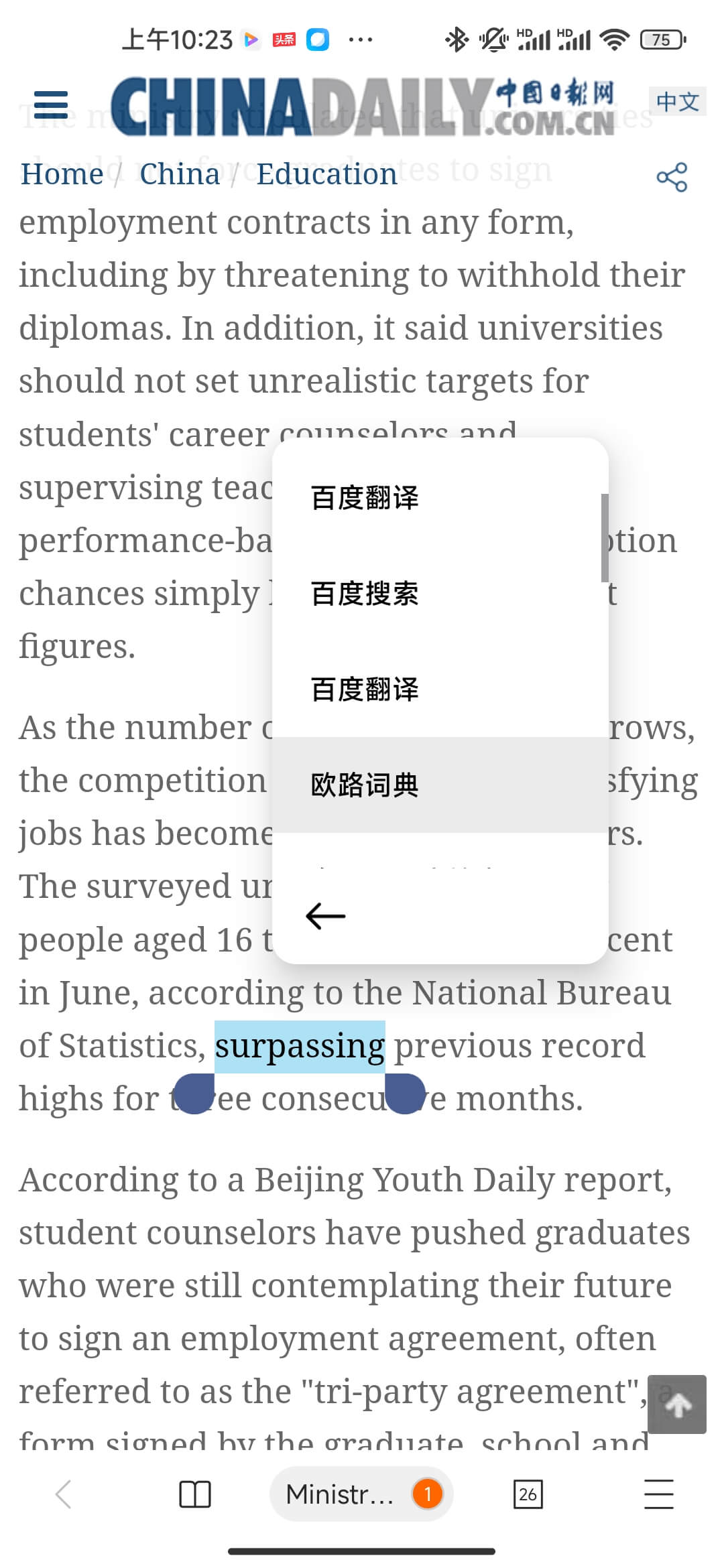
在 X浏览器 中长按文章中的文本,浏览器会进入文字复制/选择模式。选中需要翻译的文本,如下图所示。

2. 选择词典应用进行翻译
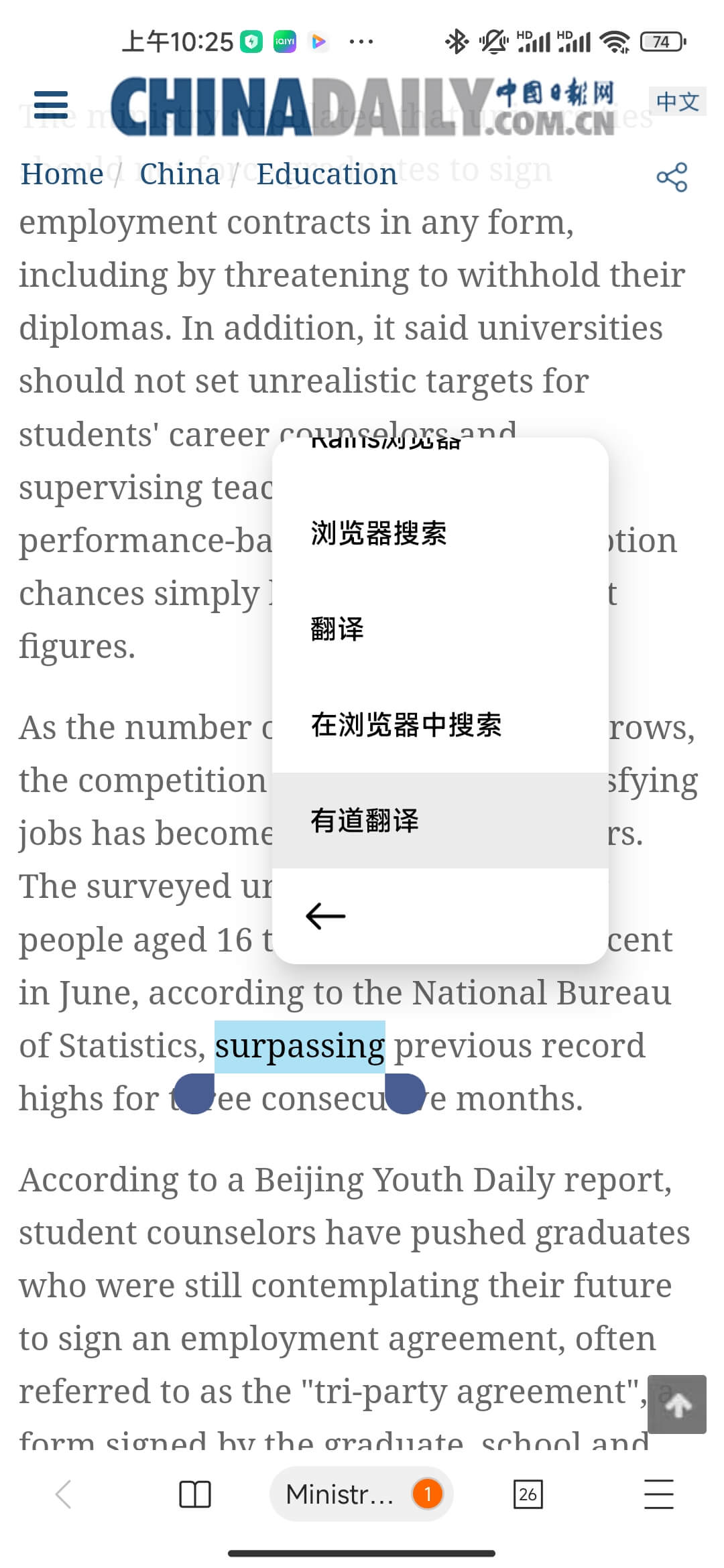
接下来您可以在文字选择工具栏菜单中找到已安装的词典应用。
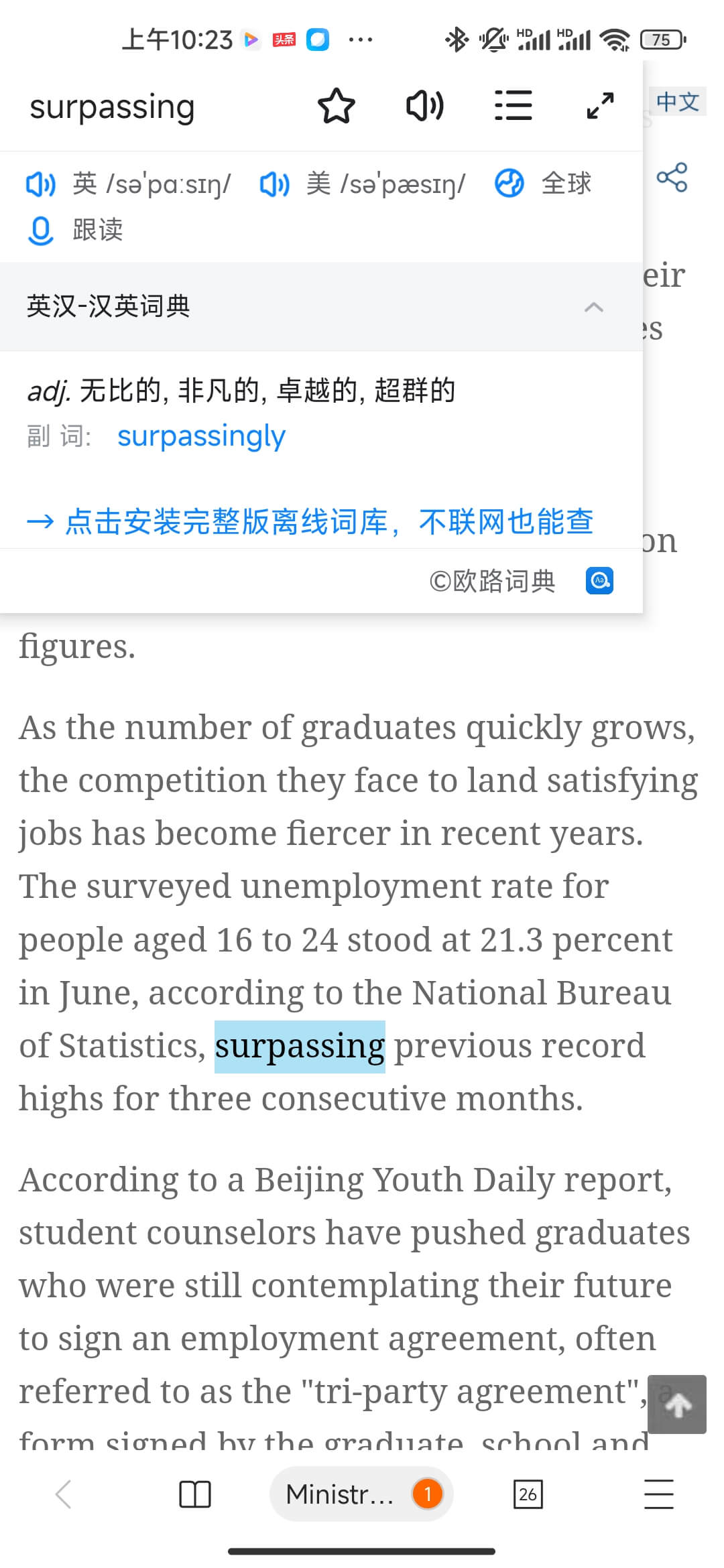
下面是欧路词典的使用效果。
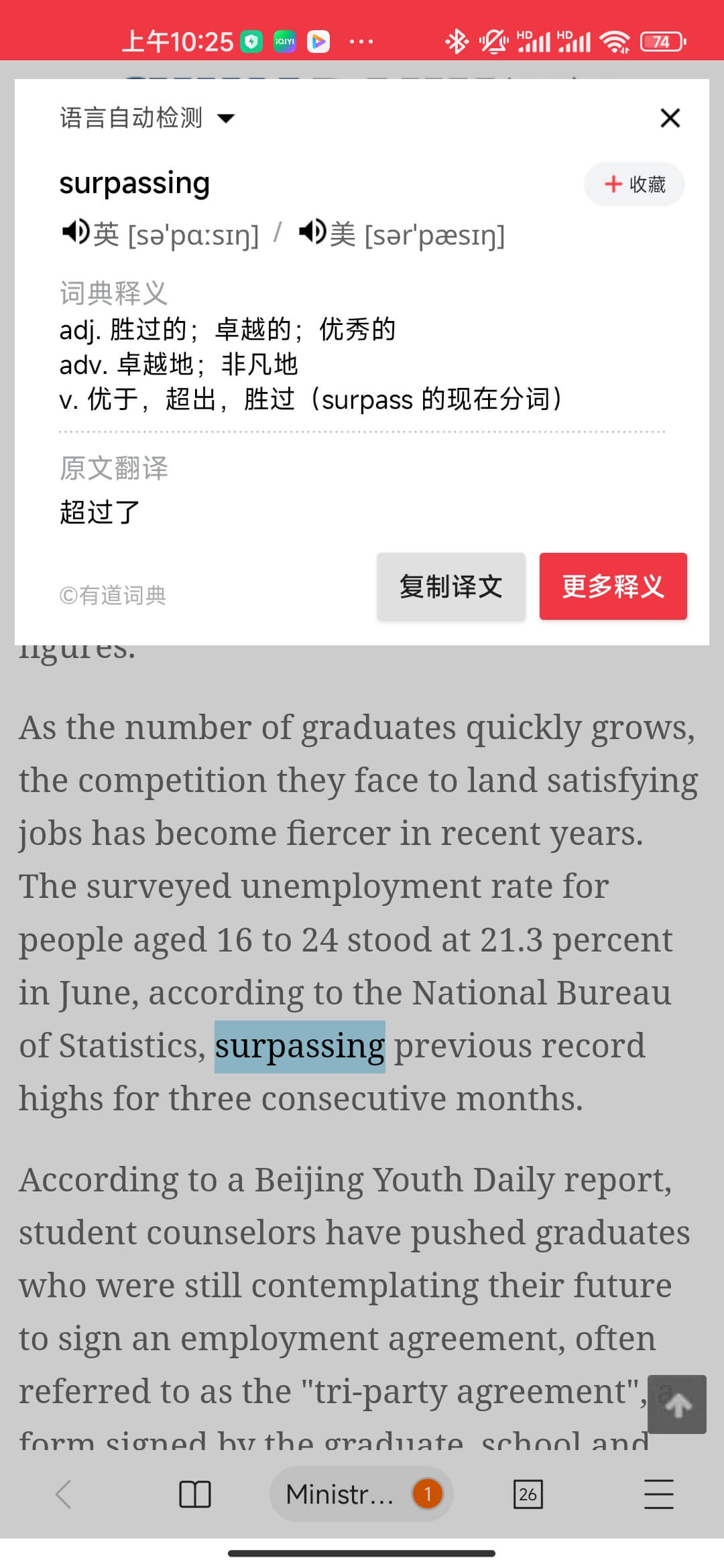
下面是有道词典的使用效果。
常见问题(排错)
- 工具栏里找不到欧路/有道入口:请先确认应用已安装;部分系统需要在“分享/文本选择菜单”中手动启用对应应用入口。
- 只能翻译很短的内容:这类方式通常更适合查词/短句翻译;如果您需要全文翻译或双语对照阅读,建议使用脚本方案(见下文)。
- 更想要双语对照阅读:可以尝试油猴脚本(例如沉浸式翻译)。
顺便说一句,如果您不想安装过于笨重的第三方应用,也可以使用支持中英文对照阅读的油猴脚本:沉浸式翻译 和网页中英双显互译,同样可以满足您的需求。