TL;DR(快速上手)
- 您想要做什么:在桌面浏览器里同步 X浏览器 的书签。
- 最省事的安装方式:优先使用扩展商店安装(Chrome / Edge / Firefox)。
- 需要登录:登录 X浏览器 账号后即可使用。
这是一个开源的、专为 X浏览器 设计的浏览器扩展程序,可以运行在 Chromium 内核浏览器以及 Firefox 浏览器上,支持本地书签与云端书签的双向同步。
功能特性
极简设计,只提供最基本的书签同步功能,登录 X浏览器 账户后即可使用。如果您有多个桌面浏览器,也可以使用同一个 X浏览器 账户在多个设备上同步书签。
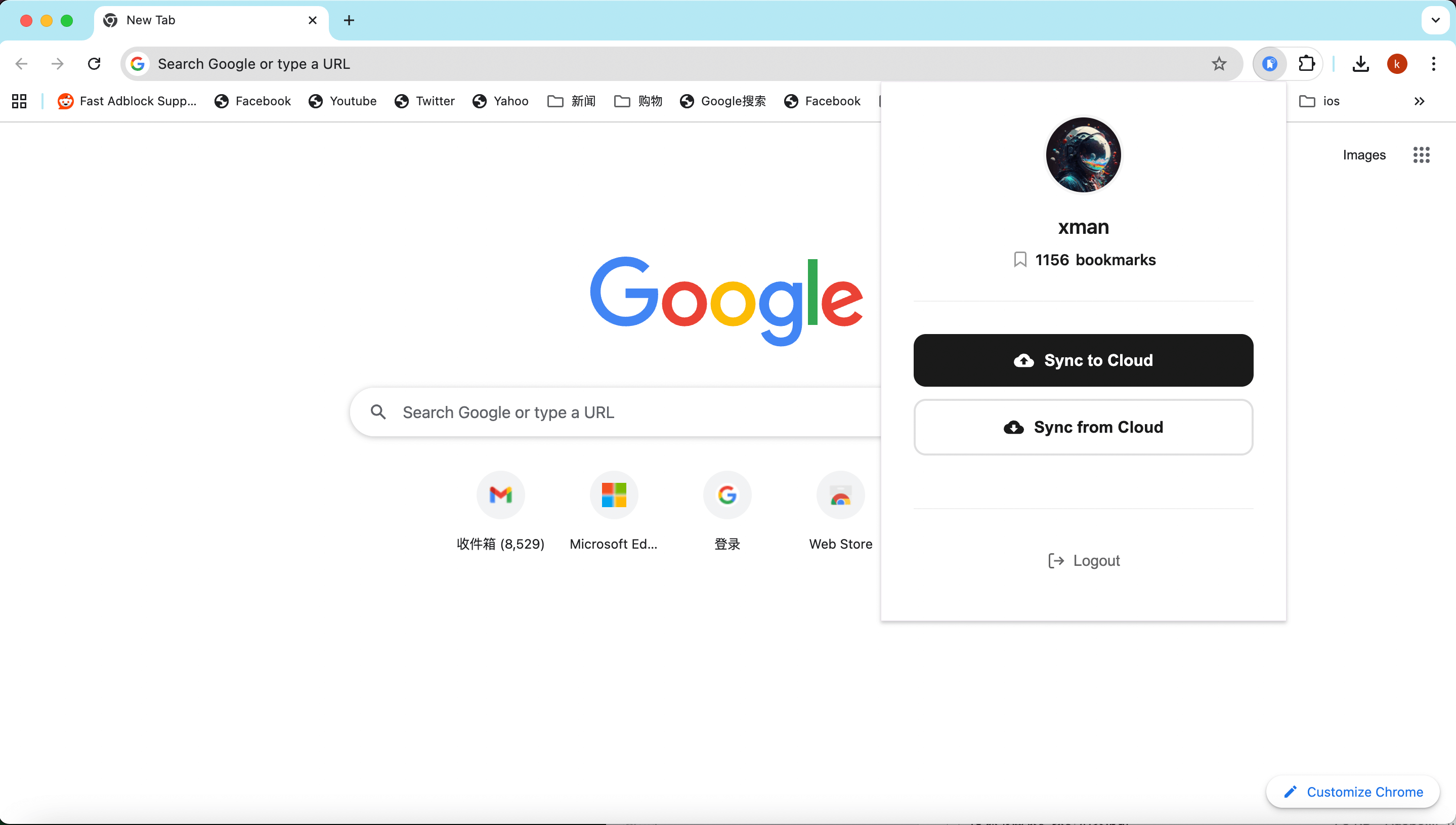
浏览器兼容性
✅ Chrome 88+
✅ Firefox 109+
✅ Microsoft Edge 88+
✅ 其他基于 Chromium 的浏览器
安装说明
扩展商店安装
Chrome 浏览器扩展商店安装地址:https://chrome.google.com/webstore/detail/dbccejmmnkoaaffbliocemfkhabmemhe
Edge 浏览器扩展商店安装地址:https://microsoftedge.microsoft.com/addons/detail/xbrowser-bookmark-sync/gdbkdcohpokcfaheiojfamnmfoniaeca
Firefox 扩展商店安装地址:https://addons.mozilla.org/en-US/firefox/addon/xbrowser-bookmark-sync/
从 CRX 文件安装
直接下载 xbrowser-bookmark-sync.crx 文件到您的本地目录。
打开 Chrome 浏览器,进入扩展程序管理页面
- 方法1:在地址栏输入
chrome://extensions/ - 方法2:菜单 → 更多工具 → 扩展程序
- 方法1:在地址栏输入
开启右上角的”开发者模式”
从文件管理器拖拽 CRX 文件到扩展程序页面即可完成安装
开发模式安装
Chrome/Edge 浏览器:
- 下载本项目到本地
git clone https://github.com/examplecode/xbrowser-bookmark-sync.git |
或者直接下载压缩包 xbrowser-bookmark-sync.zip 释放到本地目录。
打开 Chrome 浏览器,进入扩展程序管理页面
- 方法1:在地址栏输入
chrome://extensions/ - 方法2:菜单 → 更多工具 → 扩展程序
- 方法1:在地址栏输入
开启右上角的“开发者模式”
点击“加载已解压的扩展程序”
选择本项目所在文件夹
扩展程序安装完成,点击工具栏图标即可使用
Firefox 浏览器:
从 zip 包安装
下载压缩包 xbrowser-bookmark-sync-firefox.zip
然后在 Firefox 中:
- 在地址栏输入
about:debugging#/runtime/this-firefox - 点击”临时载入附加组件”
- 选择刚刚下载的
xbrowser-bookmark-sync-firefox.zip文件
从源码安装
|
然后在 Firefox 中:
- 在地址栏输入
about:debugging#/runtime/this-firefox - 点击”临时载入附加组件”
- 选择项目目录下的
manifest.json文件
文件结构
├── manifest.json # 扩展程序配置文件 |
权限说明
bookmarks: 读取和修改浏览器书签storage: 存储用户登录信息host_permissions: 访问云端 API
开发说明
调试
- 在扩展程序页面点击“检查视图”打开开发者工具
- 查看 Console 中的日志信息
- 修改代码后点击刷新按钮重新加载扩展
常见问题(排错)
- 安装后找不到扩展图标:部分浏览器会把扩展折叠到“扩展/拼图”菜单里,您可以在该菜单中把扩展固定到工具栏。
- 登录后没有同步:请确认网络可用,并在开发者工具里查看是否有请求失败日志;必要时可退出账号后重新登录。
- 多设备同步延迟:通常需要一定时间完成云端同步,建议等待片刻或手动触发一次同步。
许可证
MIT License
联系方式
如有问题或建议,请联系 X浏览器 技术支持。